前言
企业级内部工具和本地管理系统的开发中,WinForms 因其部署简单、资源占用低、兼容性好等优势,至今仍被广泛使用。然而,传统 WinForms 应用常因界面陈旧、交互生硬而难以满足现代用户的体验期待。
本文推荐一个基于 .NET Framework 4.8 与 WinForms 开发的项目,配套 SQL Server LocalDB 作为本地数据库,不仅功能完整、开箱即用,更在 UI 层引入了 Glassmorphism(玻璃拟态)视觉风格与微交互动画,力图在不依赖第三方 UI 框架的前提下,实现兼具现代感与工程实用性的桌面应用原型。
项目介绍
项目是一个"可直接跑起来"的智能制造系统。它面向大家提供清晰的分层架构、完整的权限模型、安全的本地存储机制以及现代化的交互体验。项目默认使用 SQL Server LocalDB,无需额外安装数据库服务,首次运行即可自动完成最小化数据库初始化,极大降低上手门槛。同时,项目支持通过环境变量灵活配置连接字符串,便于持续集成与多环境部署。
项目功能
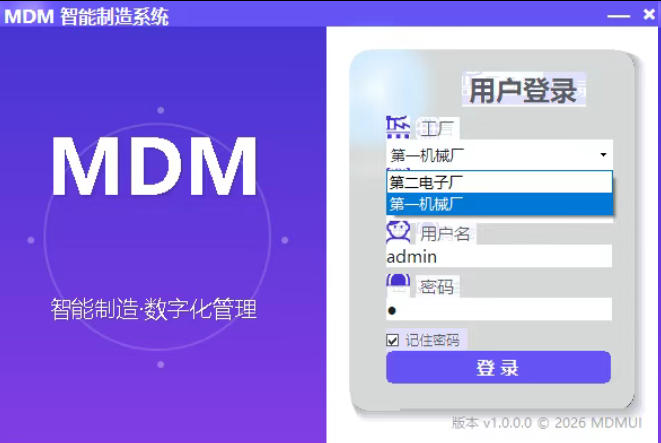
完整的用户登录与身份验证流程
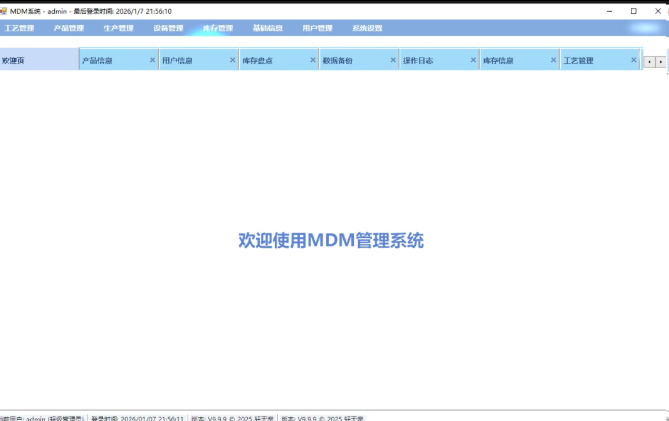
基于角色的细粒度权限控制,动态渲染菜单与功能入口
支持"记住密码"功能,密码通过 Windows DPAPI 加密存储
主界面支持工厂切换、语言偏好等上下文设置
集成 Command Palette(快捷键 Ctrl + K),支持关键词模糊搜索并快速跳转功能页面
启动时自动检测数据库状态,缺失时创建 UserDB 及核心表结构(如 Users、Roles、Permissions 等)
首次初始化时自动写入默认账号(用户名:admin,密码:1),建议登录后立即修改
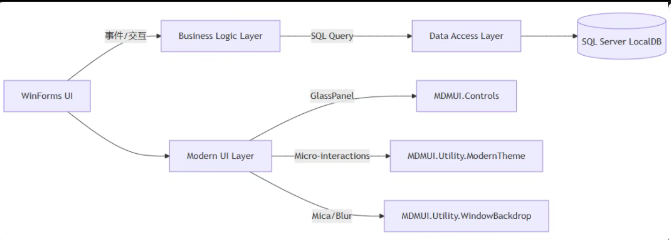
项目框架
项目特点
1、开箱即用
无需手动建库建表,首次运行自动完成非破坏性数据库引导
2、现代视觉语言
登录页采用 Glassmorphism 设计(圆角、半透明背景、细边框),提升界面层次感
3、系统级背景融合
在 Windows 11 上启用 Mica 毛玻璃效果,Windows 10 自动降级为模糊或纯色背景;若 API 调用失败,不影响主流程
4、微交互动画
按钮、卡片等控件支持 hover 与 click 的平滑过渡,操作反馈更自然
5、高效导航
Command Palette 支持空格分词检索(如输入"系统 参数"可命中"系统参数设置")
6、安全本地存储
用户偏好(如上次用户名、是否记住密码)保存于 %LOCALAPPDATA%\MDMUI\preferences.xml,敏感字段使用 DPAPI 加密
7、幂等初始化
所有数据库引导操作均为幂等设计,不会覆盖或删除已有数据
项目技术
运行平台:.NET Framework 4.8 + WinForms,兼容 Windows 10/11
数据库:SQL Server LocalDB(默认实例 MSSQLLocalDB),连接字符串可通过 App.config 或环境变量 MDMUI_CONNECTIONSTRING 配置
UI 增强:自定义 GlassPanel 控件实现玻璃拟态;WindowBackdrop 工具类动态适配 Mica/Blur 效果
权限优化:用户登录后一次性预加载权限集合至内存,后续菜单渲染与访问控制均在本地完成,显著降低点击延迟
安全机制:使用 ProtectedData.Protect(DPAPI,CurrentUser 模式)加密存储密码,确保仅当前 Windows 用户可解密
工程化支持:内置 PowerShell 构建脚本(scripts/build.ps1)及 GitHub Actions CI 流程(windows-latest)
架构分层:清晰划分为 Model(模型)、DAL(数据访问)、BLL(业务逻辑)、Forms(界面)、Controls(自定义控件)、Utility(工具类)
项目说明
1、环境要求
Windows 10 或 Windows 11
.NET Framework 4.8(运行时)
开发工具(二选一):Visual Studio 2022(需包含".NET 桌面开发"工作负载)、.NET SDK(建议 8.x 或 9.x)
SQL Server LocalDB(默认实例名:MSSQLLocalDB)
2、运行方式
在仓库根目录执行以下任一命令
dotnet build .\MDMUI\MDMUI.sln -c Release
或使用内置脚本
pwsh -NoLogo -File .\scripts\build.ps1 -Configuration Release
生成的可执行文件位于:MDMUI/bin/Release/MDMUI.exe
3、数据库初始化
默认连接字符串位于 MDMUI/App.config 中的 DefaultConnection
也支持通过环境变量覆盖(适用于 CI/部署):
$env:MDMUI_CONNECTIONSTRING = "Data Source=(LocalDB)\\MSSQLLocalDB;Initial Catalog=UserDB;Integrated Security=True"
MDMUI/dbo.sql4、快捷键与本地设置
Ctrl + K:呼出 Command Palette,输入关键词快速定位功能页,支持空格分词,Enter 打开,Esc 关闭
本地偏好存储:
路径: %LOCALAPPDATA%\MDMUI\preferences.xml内容:上次用户名、语言、工厂、是否记住密码 安全:密码字段使用 Windows DPAPI(CurrentUser)加密,仅当前用户可解密
性能优化
针对 WinForms 管理端常见的"响应慢"问题,项目在关键路径做了非破坏性优化:
权限检查缓存:MainForm 启动时一次性加载用户权限集合,后续判断在内存中完成
安全降级机制:若权限预加载失败,自动回退为按次数据库查询,确保主流程不受影响
项目效果
系统登录
系统主页
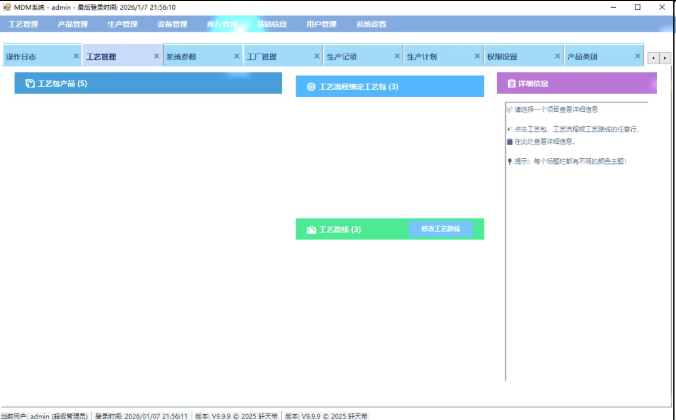
工艺管理
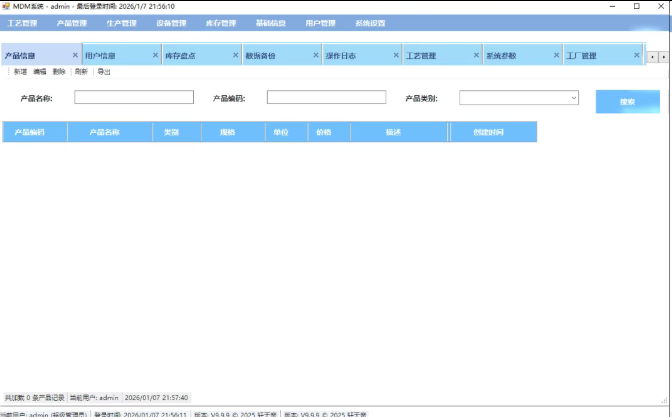
产品管理
项目源码
为了防止丢失,可以在评论区留言关键字「智能制造」,即可获取完整源码地址。
总结
项目并非要替代现代 UI 框架,而是探索如何在 WinForms 的技术边界内,通过合理的设计与工程实践,打造出既实用又具备现代体验的桌面应用。它没有依赖重型 UI 库,而是充分利用 Windows 原生能力,在视觉、交互、安全与性能之间取得平衡。对于需要快速开发本地管理工具的团队,或希望提升现有 WinForms 项目质量的开发,项目提供一个高质量、可直接参考的示例。